取得手順
-
1
Amazonセラーセントラルにログイン
対象アカウントを選択して、セラーセントラルを開きます。
-
2
レポート → フルフィルメント を開く
左側または上部メニューから、フルフィルメント関連のレポート画面へ移動します。
-
3
在庫元帳を選択
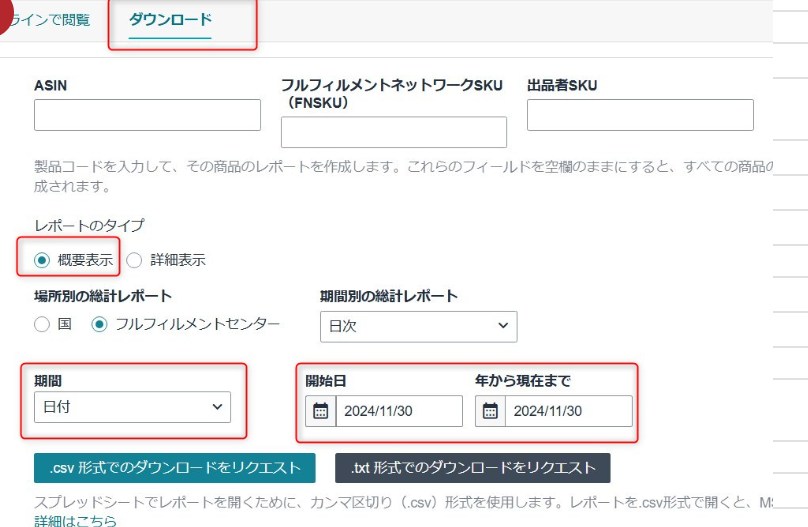
在庫元帳ページで、画面上部の
ダウンロードタブを選択します。 -
4
レポート条件を設定
概要表示、フルフィルメントセンター、日次、対象期間を選びます。月末棚卸しなら開始日と終了日を同じ月末日にします。 -
5
.csv形式でダウンロードをリクエスト
.csv形式でのダウンロードをリクエストをクリックし、生成されたCSVをダウンロードします。 -
6
棚卸しツールにアップロード
棚卸しツールに戻り、読込先アカウントを選んでCSVをアップロードします。
推奨設定: レポートタイプは 概要表示、場所別の総計レポートは フルフィルメントセンター、期間別の総計レポートは 日次 です。
画面例
注意点
ASIN、FNSKU、出品者SKUの入力欄は空欄のままで問題ありません。空欄にすると対象商品の在庫元帳がまとめて作成されます。
棚卸し日だけを確認したい場合は、開始日と終了日を同じ日付にしてください。